start.
멜론이나 스포티파이 등 음악 스트리밍 플랫폼을 많이들 이용하시겠지만 노래 재생 사이트에 인디음악들이나 믹스의 경우 없을 때가 많죠.
저는 유튜브에서 음악을 추출하여 넣어서 듣곤 하는데, 아이폰 사용자 대다수가 아마 노래 넣는 방법을 어려워하시지 않을까 생각이 드는데요.
저도 매번 음악을 넣는 것이 아니라 한 번 넣어두고 한참 지나서 또 새로운 음악을 다운로드해 넣다 보니 오랜만에 애플 뮤직으로 음악을 넣다 보면 어떻게 넣었는지 잊을 때가 많았습니다.
그렇지만 오늘 알려드리는 아이튠즈 애플 뮤직 없이 아이폰에 노래 넣는 방법을 이용해 보신다면 누구나 쉽게 PC에 저장한 음악을 불러와 넣을 수 있으니 아래에서 과정 확인해 보고 천천히 따라 해 보시기 바랍니다.
보통 아이폰 유저분들은 윈도우에서 아이튠즈 설치하여 넣거나 맥에서 애플 뮤직 앱을 통해 스마트폰에 노래를 넣을 거고 이렇게 넣는 방법만 알고 계실 텐데요.
처음 하실 때는 복잡해서 어렵게 느껴지실 수 있지만, 사실 해보면 애플 뮤직으로 노래 넣는 방법도 어렵지는 않습니다.
아이튠즈를 이용하실 때 주의할 점은 음악을 넣을 때 노래 동기화가 적용되기 때문에 새로 음악을 넣으면서 기존 넣었던 음악이 사라지는 현상이 발생하죠. 이 때문에 새로 넣을 때 기존 음악까지 같이 넣어야 하기도 하고요.
오늘 알려드리는 방법은 자동 삭제가 발생하지 않아 유연한 파일 관리가 가능하기 때문에 이 방법을 추천드립니다.
아이폰 노래 넣는 쉬운 방법
3uTools를 이용하여 노래 넣기
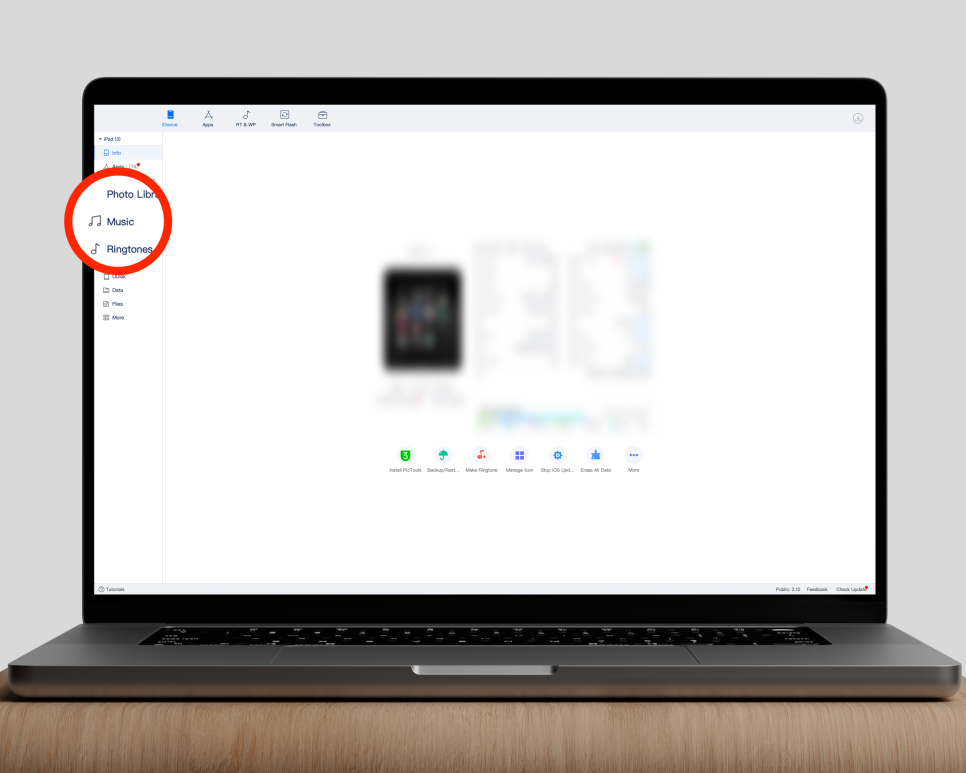
아이폰에 음악을 추가하는 가장 쉬운 방법은 3uTools가 아닐까 생각하는데요.
이 프로그램은 제가 전에 아이폰 벨소리 길게 만드는 방법에서도 소개해 드렸던 툴입니다.
이제 3uTools를 맥os에서도 설치가 가능하기 때문에 홈페이지에서 먼저 프로그램을 설치해 줍니다.
설치 후 프로그램 실행 상태에서 애플 정품 usb 선을 이용하여 PC와 스마트폰을 연결해 줍니다.
연결되었다면 가운데에 위와 같이 연결된 기기가 보일 거예요. 여기서 좌측에 "Music" 메뉴를 선택해 줍니다.
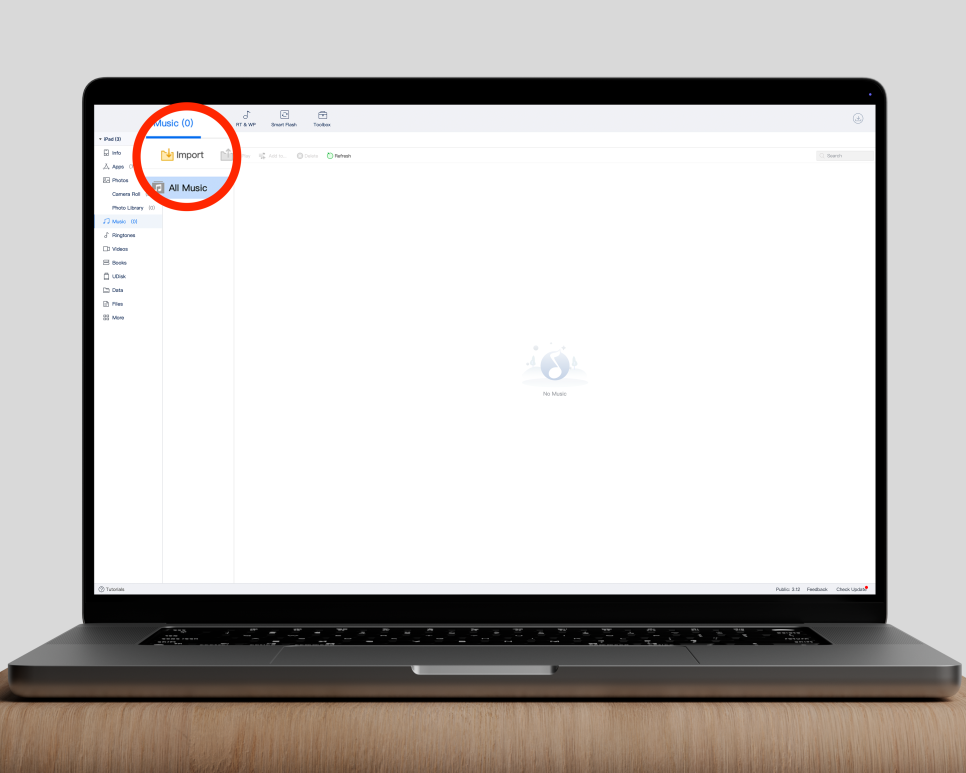
Music 메뉴로 들어오게 되면 상단에 하위 메뉴들이 표시될 텐데요.
저는 음악이 안 들어있는 첫 상태에서 보여드리기 위해 아이패드와 연결했기 때문에 노래가 없이 빈 상태인데요, 이 글을 보시는 대다수 분들이 위와 같은 상태이지 않을까 싶습니다.
여기서 첫 번째 항목인 "Import"를 선택해 주세요.
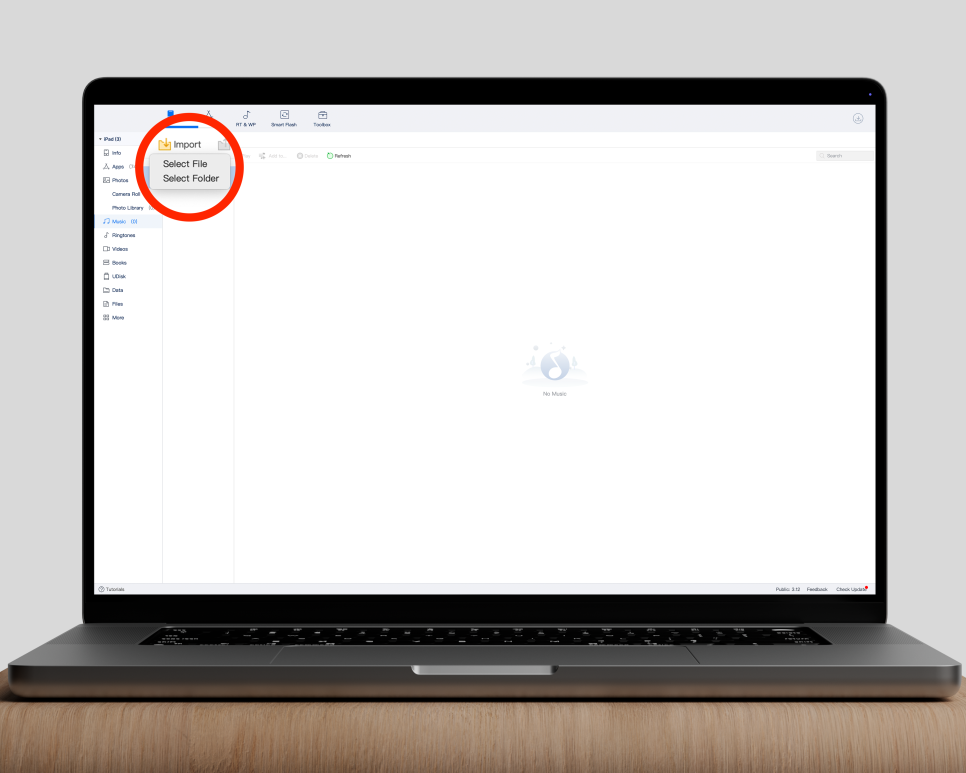
그러면 이렇게 드롭다운 메뉴가 나오는데 여기서 파일로 불러올지, 폴더로 불러올지 원하시는 항목을 선택해 주시면 됩니다.
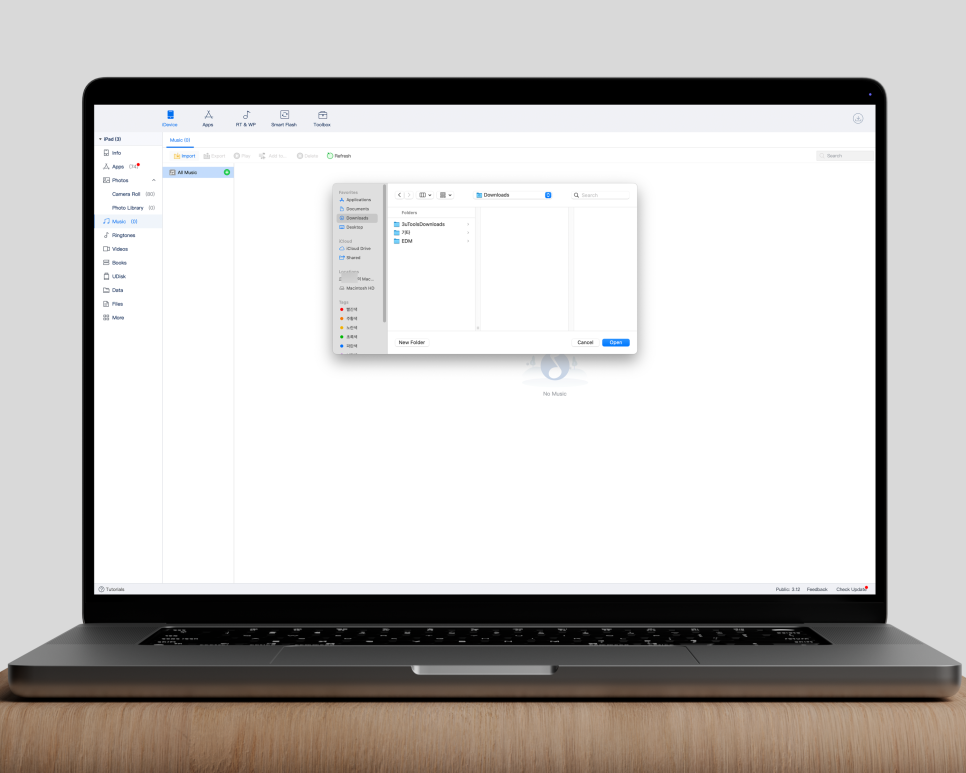
방식은 애플 뮤직 앱으로 넣는 방법과 거의 동일하고, 클라우드에 노래 저장한다 생각하시고 해보면 쉬우실 거예요.
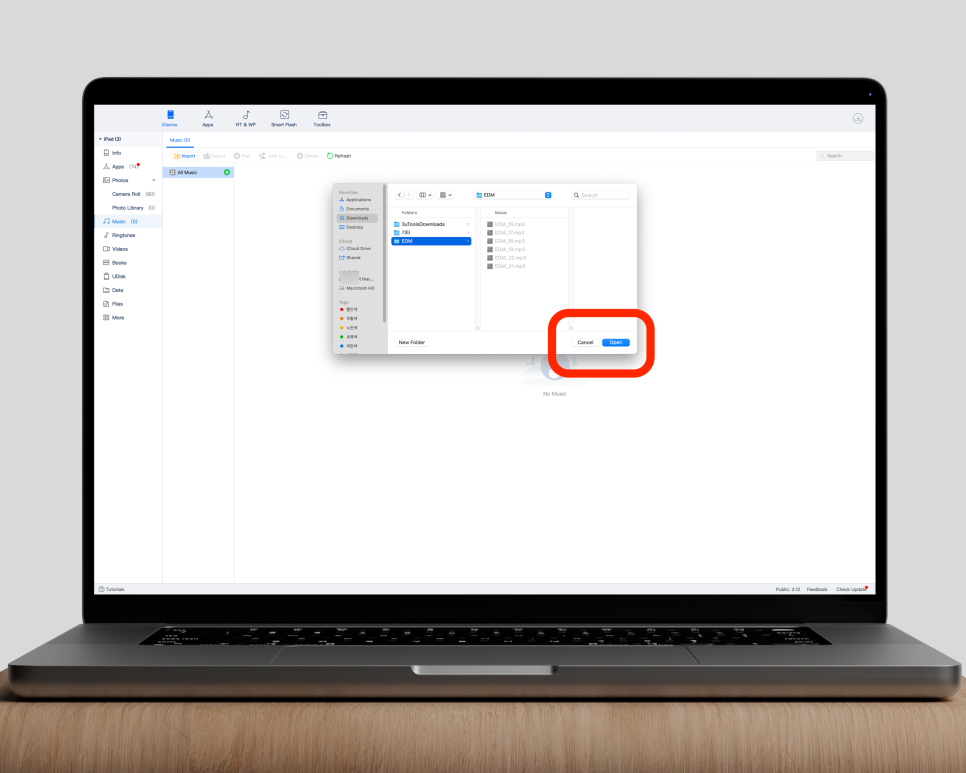
이렇게 음악 개별 파일이나 폴더를 선택하고 "Open"버튼을 클릭해 주세요.
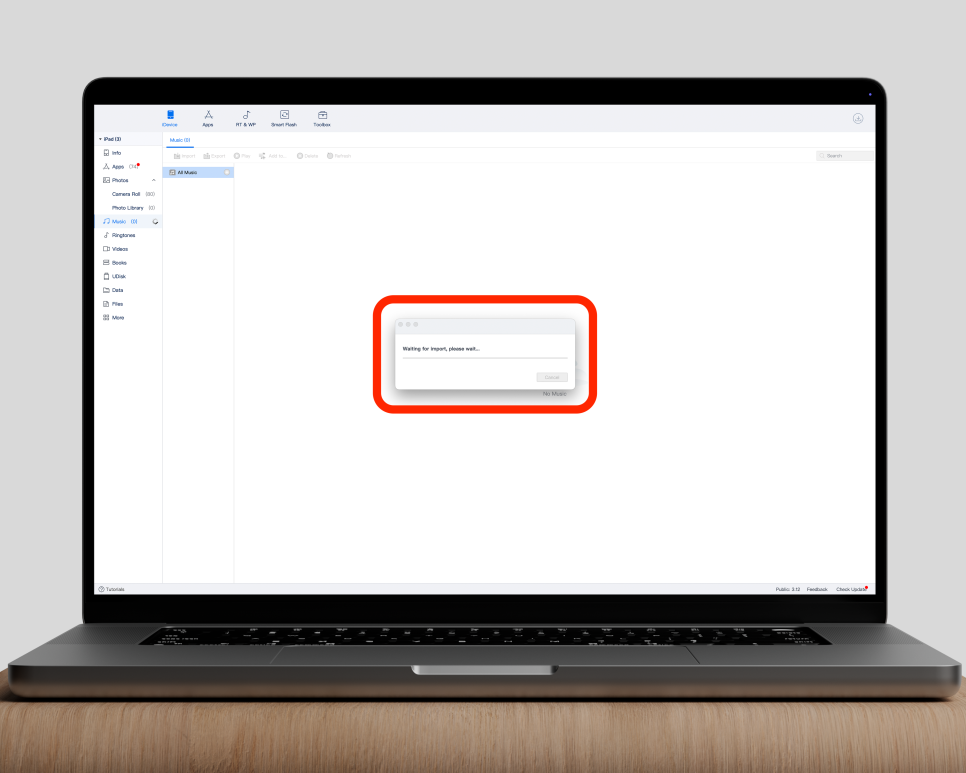
이렇게 1차적으로 노래가 불러와지는 걸 확인하실 수 있습니다.
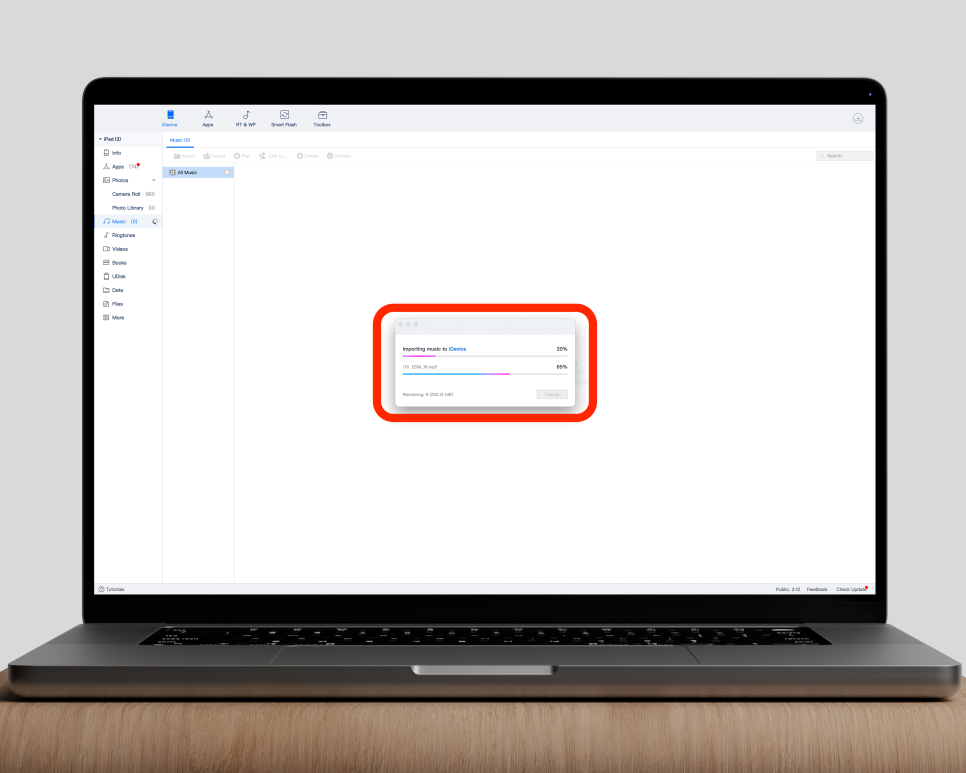
이후 연결된 기기에 노래가 하나씩 저장되는 모습을 볼 수 있는데 속도도 빨라서 용량이 큰 음악도 금방 넣을 수 있습니다.
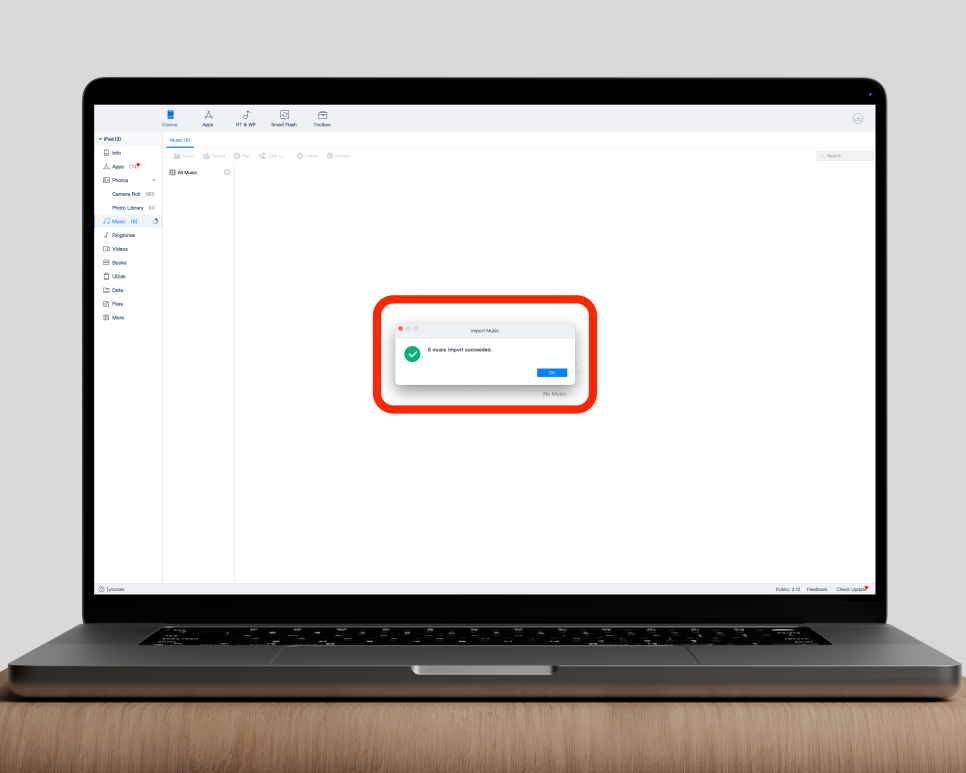
그럼 이렇게 완료되었다는 팝업창이 뜨고, 확인 버튼을 클릭해 주시면 됩니다.
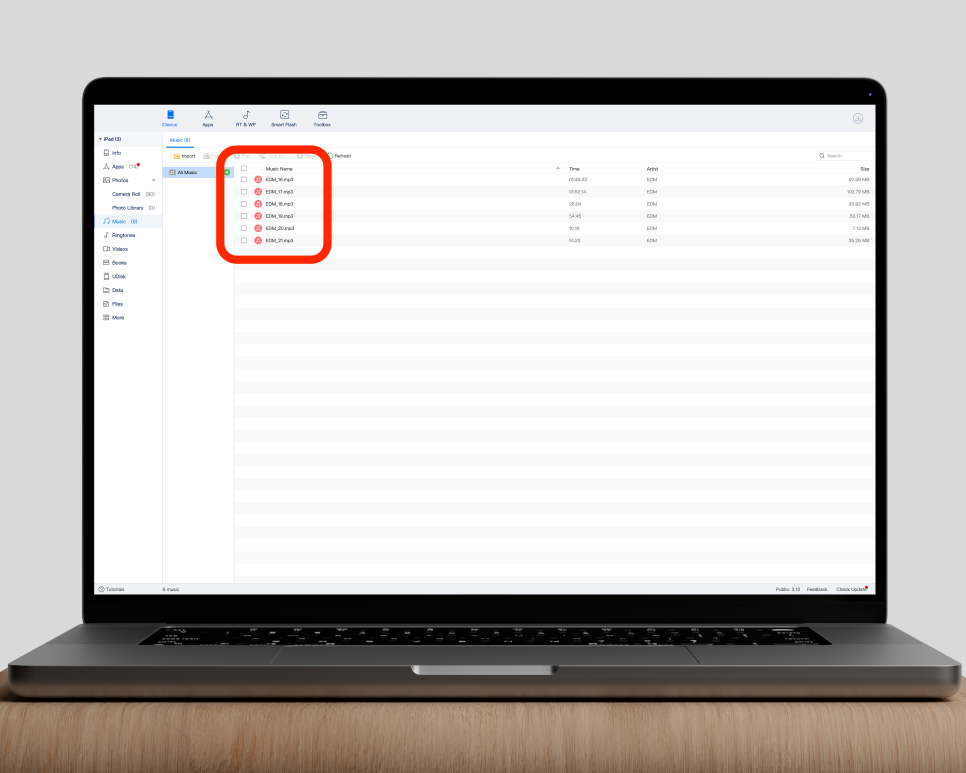
그럼 이렇게 파일이 잘 저장된 걸 보실 수 있습니다.
따로 복잡한 과정 없이 기기만 연결하고, 클라우드에 노래 저장하듯이 파일만 불러오기만 하면 바로 저장이 되기 때문에 이 방법이 애플 기기 아이폰에 노래 넣는 가장 쉬운 방법일 것 같습니다.
3uTools를 통한 음악 관리
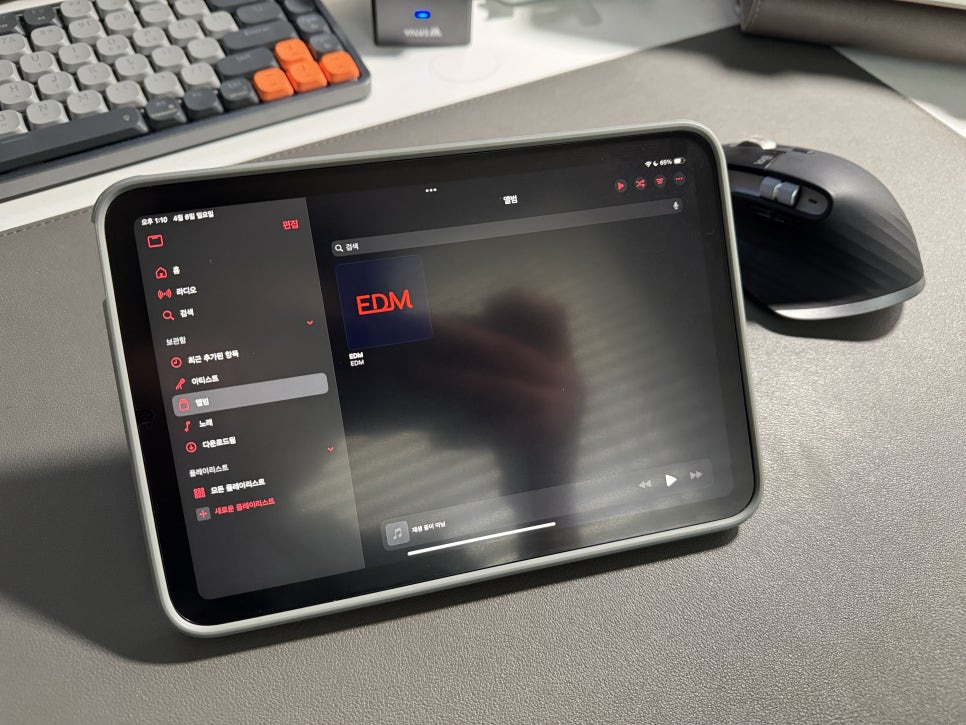
아이패드에 잘 저장된 모습을 보실 수 있는데요.
동기화 방식이 아닌 Music 메뉴에서 파일이나 폴더를 불러와 수동으로 직접 추가하기 때문에 기존 음악을 덮어쓰지 않습니다.
애플의 경우, 기존 A라는 파일이 있고, B라는 새로운 파일을 넣으면 A+B가 아닌 A는 삭제되고 B만 저장이 됩니다.
이를 방지하기 위해서는 해당 폴더에 A가 있어야 하죠. 이렇게 동기화를 거치는데 3uTools는 기본적으로 아이튠즈의 강제 동기화 정책을 따르지 않아 보관함 변경 시에도 자동 삭제가 발생하지 않습니다.
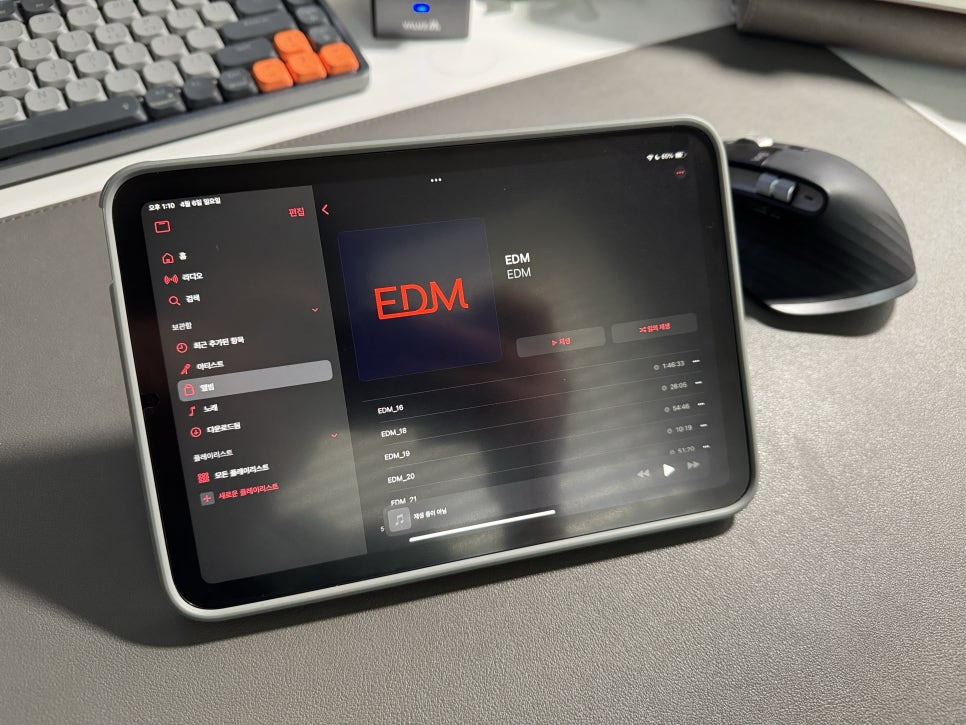
저도 맥에서 애플 뮤직 앱으로 음악을 저장할 때 기존 음악들이 삭제되고 새로 넣은 음악만 저장되어 있어서 당황한 경우가 많았는데, 3uTools는 아이튠즈보다 유연한 파일 관리가 가능하므로, 사용자가 명시적으로 삭제하지 않는 한 기존 음악이 자동으로 제거되지 않습니다.
그래도 언제 오류가 발생할지 모르는 것이기 때문에 항상 다운로드해 놓은 소중한 음악 파일은 따로 저장해 두시는 걸 추천드립니다.
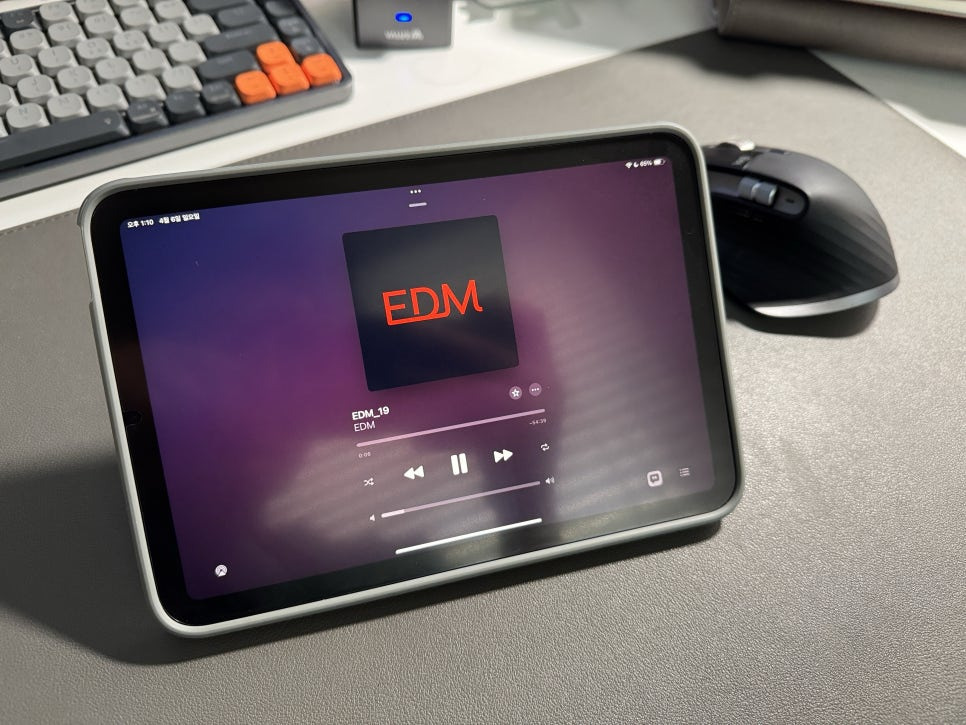
이렇게 간단하고 빠르게 애플기기에 음악 넣는 방법을 소개해 드렸는데 앞으로 맥 유저분들이 어려움 없이 원하는 음악을 직접 넣어 사용하실 수 있었으면 좋겠습니다.
end.