start.
유튜브를 사용하다 보면 채널 이름, 바로 닉네임을 바꾸고 싶을 때가 있죠.
새로운 브랜드를 시작하거나, 기존 이름이 마음에 들지 않아 바꾸고 싶을 때 간단한 방법으로 변경할 수 있습니다.
이번 포스팅에서는 PC와 모바일에서 간단하게 유튜브 채널명 변경하는 방법을 소개해 드리겠습니다.
모바일에서 채널명 변경하는 방법
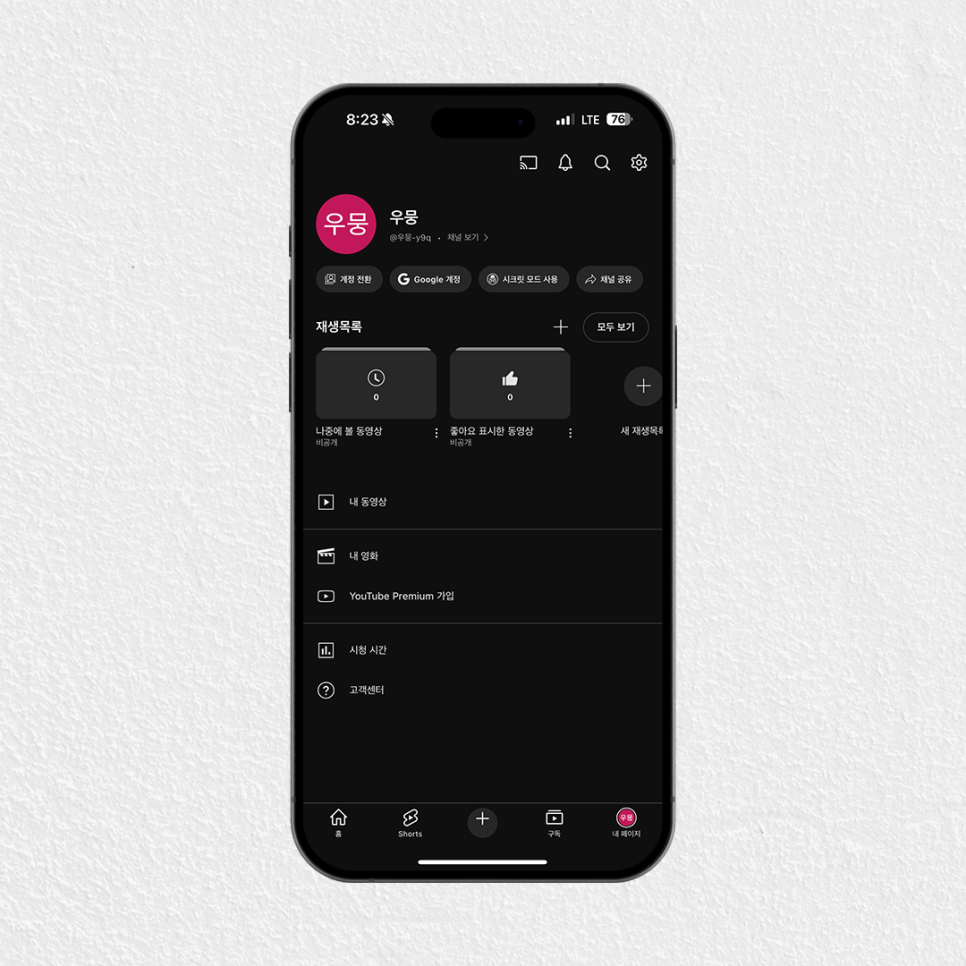
유튜브 앱 실행 후 일단 본인 프로필 사진을 클릭하시고, 상단에 닉네임 밑에 채널 보기 버튼을 클릭해 주세요.
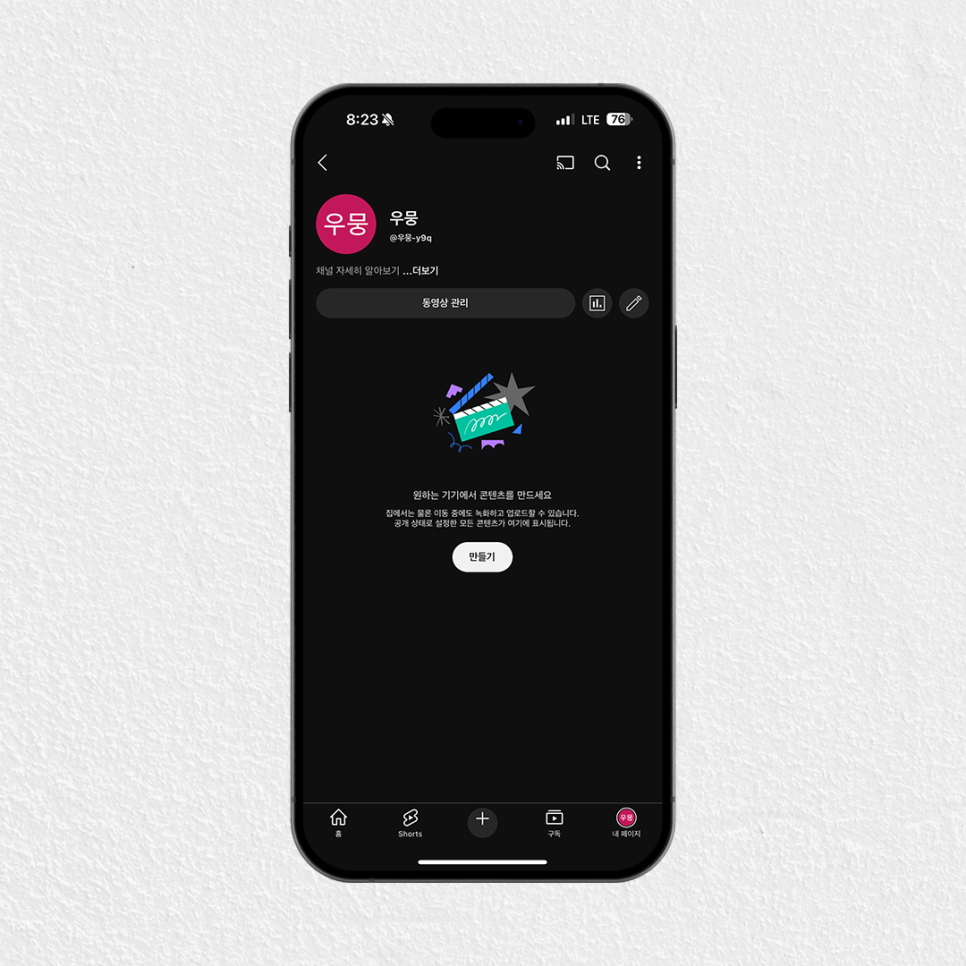
그럼 이렇게 본인의 채널 화면으로 이동이 되는데요, 여기서 동영상 관리 옆쪽에 연필 모양 아이콘(설정 버튼)을 클릭해 주세요.
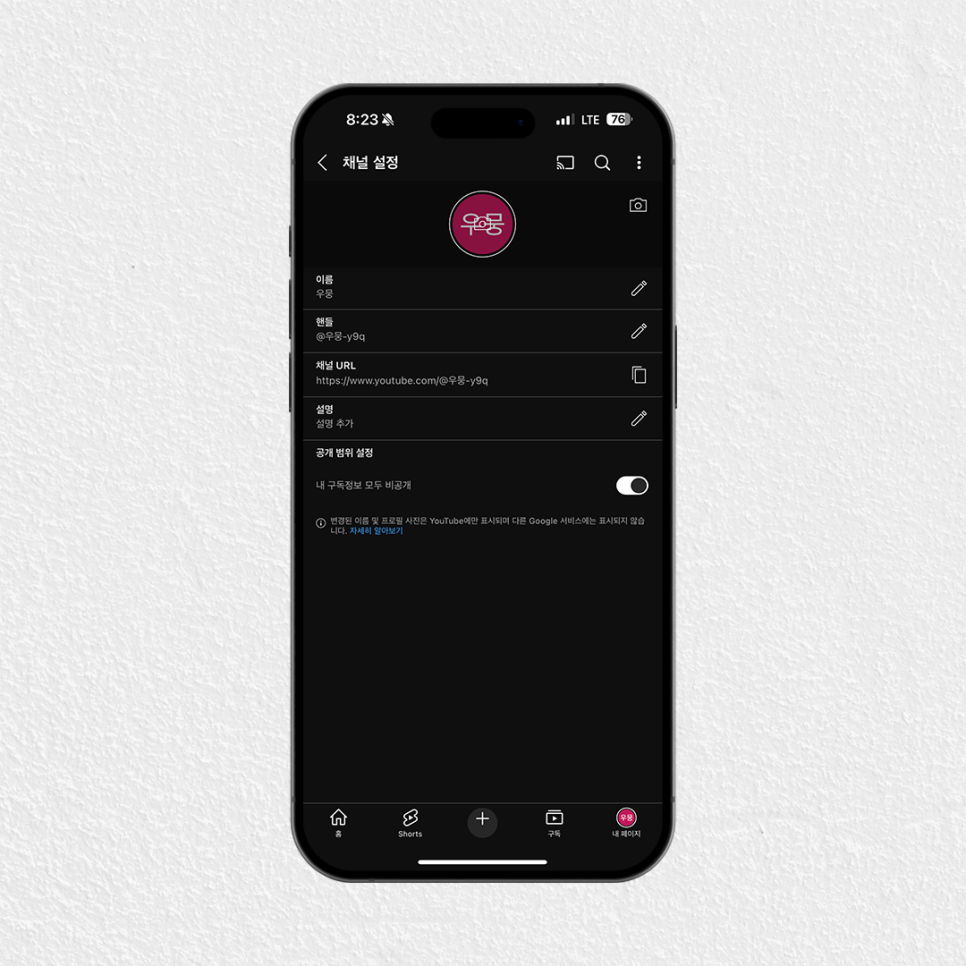
그럼 채널 설정 화면으로 이동이 되고, 여기서 채널명(닉네임)과 핸들을 수정할 수 있고 채널 소개 멘트도 여기서 작성 및 수정할 수 있습니다.
수정 시에는 우측에 연필 모양 아이콘 클릭하시고 변경하시면 됩니다.
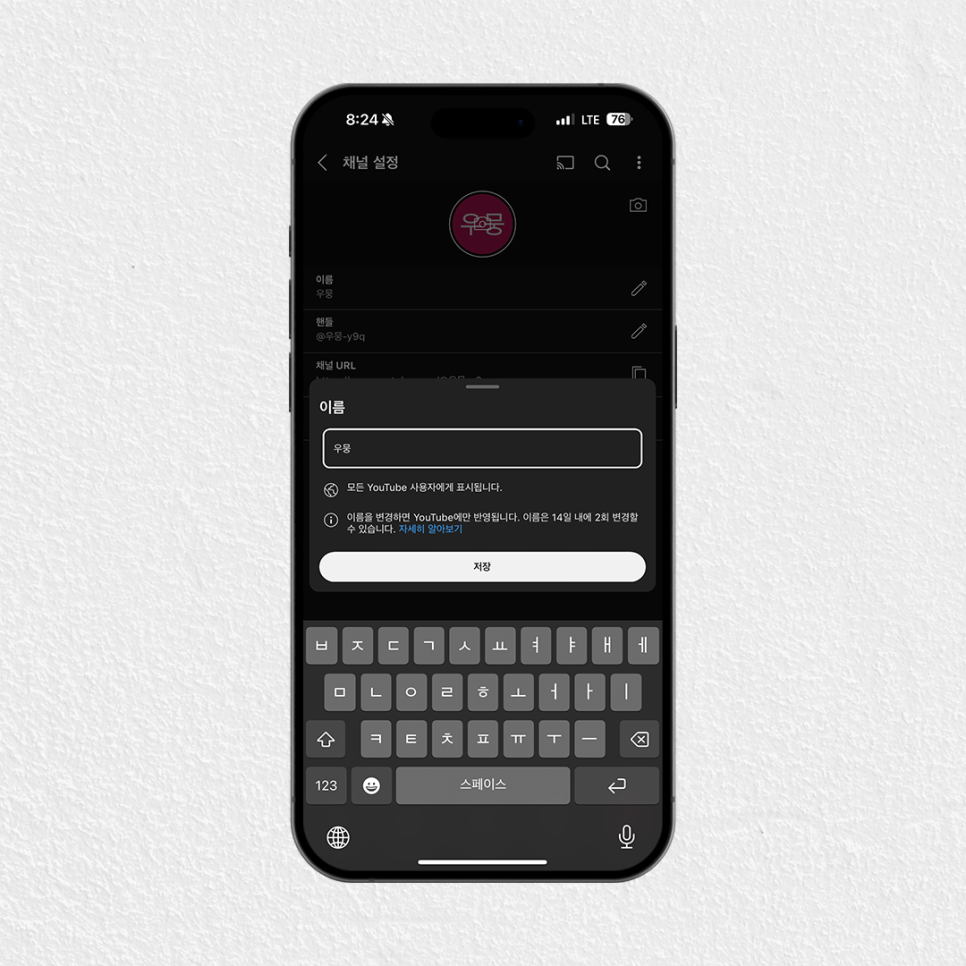
유튜브 닉네임은 14일 이내에 최대 2번만 변경 가능하니 참고해 주시면 되고, 닉네임(채널 이름) 변경 시 핸들(채널 주소)은 자동으로 채널명과 연동되어 기본 설정됩니다.
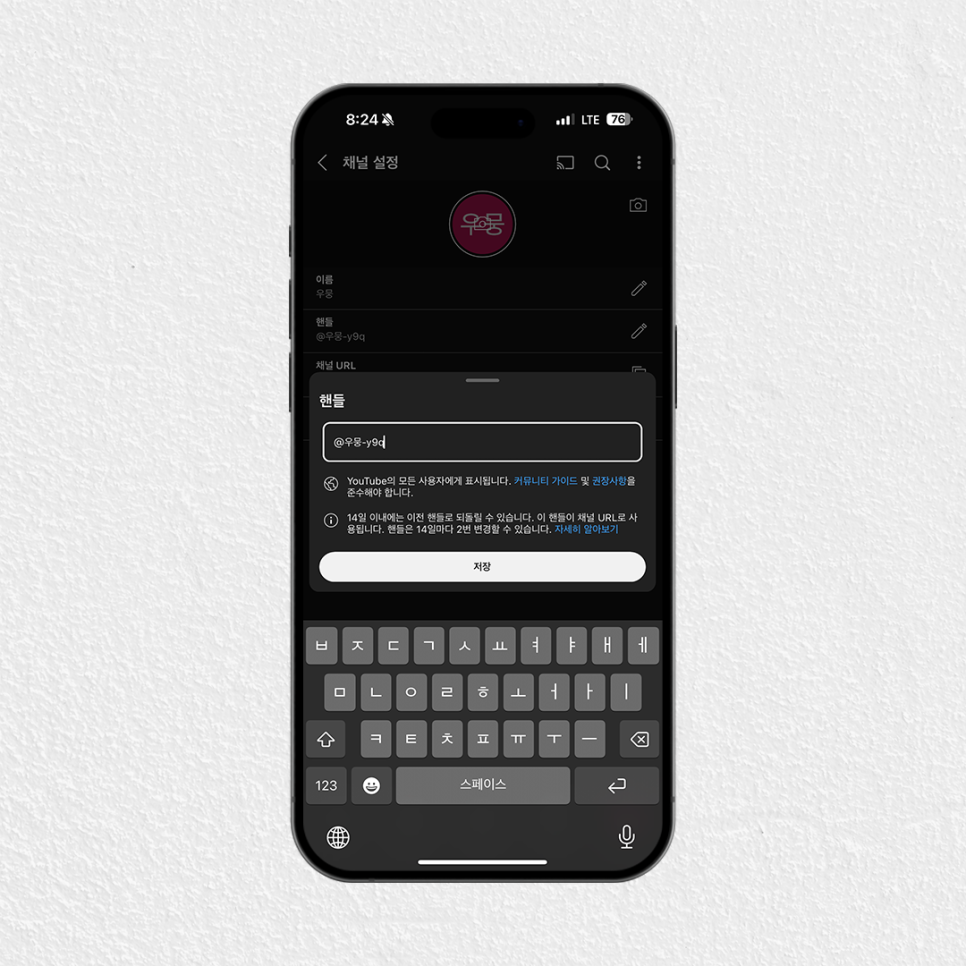
따로 주소 설정하고 싶으시면 우측 설정 아이콘 클릭 후 바꿔 주시면 되고, 이 핸들 주소는 유튜브 채널 URL로 사용됩니다.
핸들도 채널명과 동일하게 14일마다 2번 변경할 수 있습니다.
PC에서 채널명 변경하는 방법
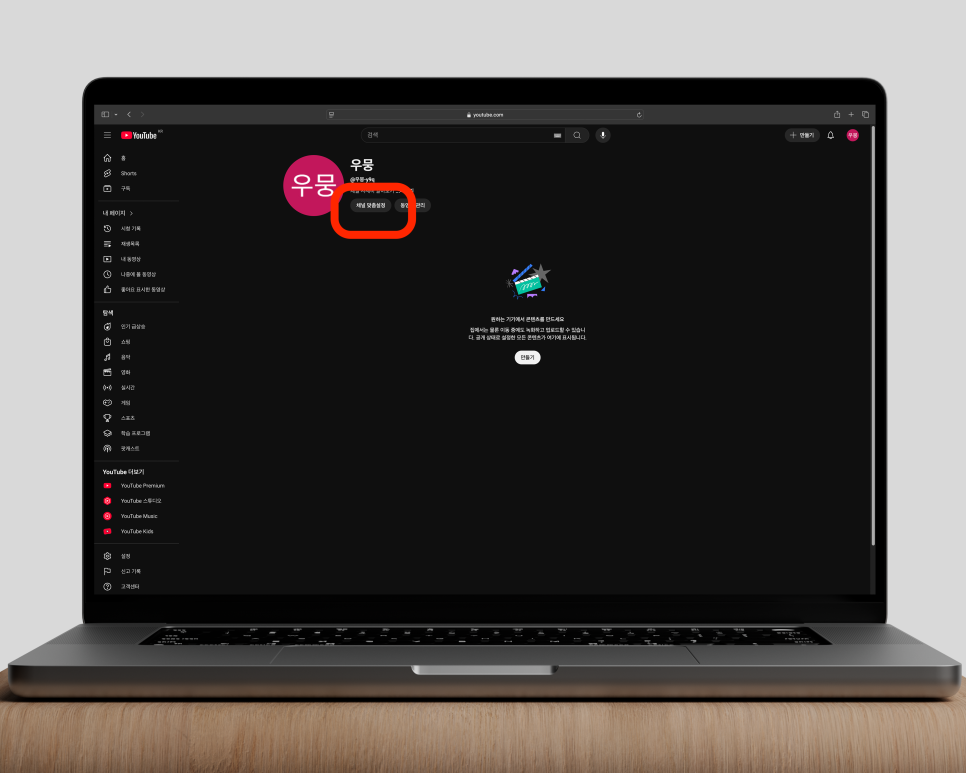
브라우저에서 유튜브 홈페이지 접속 후 우측 상단에 본인 프로필을 클릭하시고 내 채널 보기를 클릭해 주세요.
그럼 위와 같은 화면이 나오고, 여기서 채널 맞춤 설정을 클릭해 주시면 됩니다.
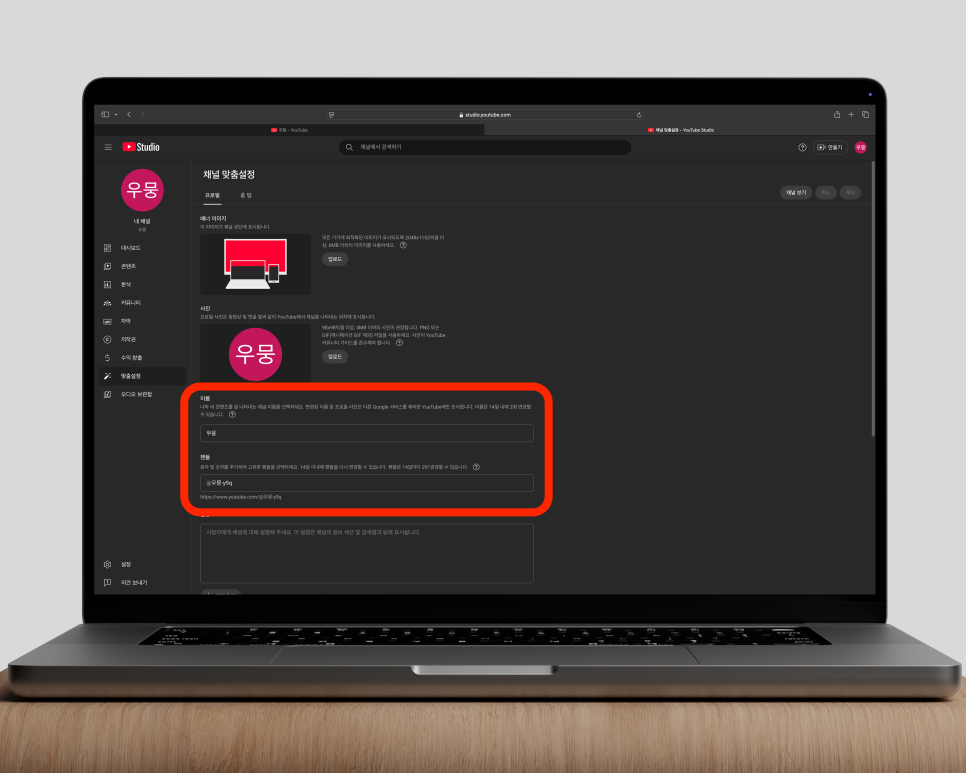
그럼 이렇게 본인의 유튜브 스튜디오 화면으로 이동하게 되는데 여기서 바로 변경이 가능합니다.
중간 부분에 모바일과 동일하게 이름과 핸들을 변경할 수 있는 부분이 있는데 여기서 원하는 채널명으로 바꿔 주시면 됩니다.
유튜브를 보는 용도로만 사용하시다가 채널 운영을 해보고 싶어서 이름을 바꾸게 되는 경우도 있는데 이 방법으로 간편하게 변경해 보세요.
기존 유튜브 영상 업로드하고 운영하시던 분이 주제 변경을 하게 되어 채널 이름도 바꾸고 싶다면 주의하셔야 할 게 있는데요.
100,000명 이상의 구독자를 보유하고 계신 분에게 YouTube에서 공식 채널임을 인증하는 배지를 달아 주는데, 채널명 변경 시 인증 배지가 사라집니다.
이 배지를 다시 받으려면 채널 이름 변경 후 유튜브에 새로 요청해야 하니 참고해 주세요.
end.
'유용한 정보 (Tip!) > ETC' 카테고리의 다른 글
| 스마트폰 고속 충전 환경 만들기, 빠른 충전 방법 (0) | 2026.05.12 |
|---|