start.
내가 원하는 부분을 편집을 통해 벨소리로 많이 사용하시는데 아이폰에서 GarageBand를 통해 만들기엔 벨소리 길이가 짧아 내가 지정하고 싶은 구간만큼 다 들어가지고 않고 뒷부분은 잘려서 저장되는데요, 오늘은 이걸 PC에서 간단하게 벨소리도 만들고 긴 벨소리를 아이폰에 넣는 법까지 알려드리겠습니다.
3uTools
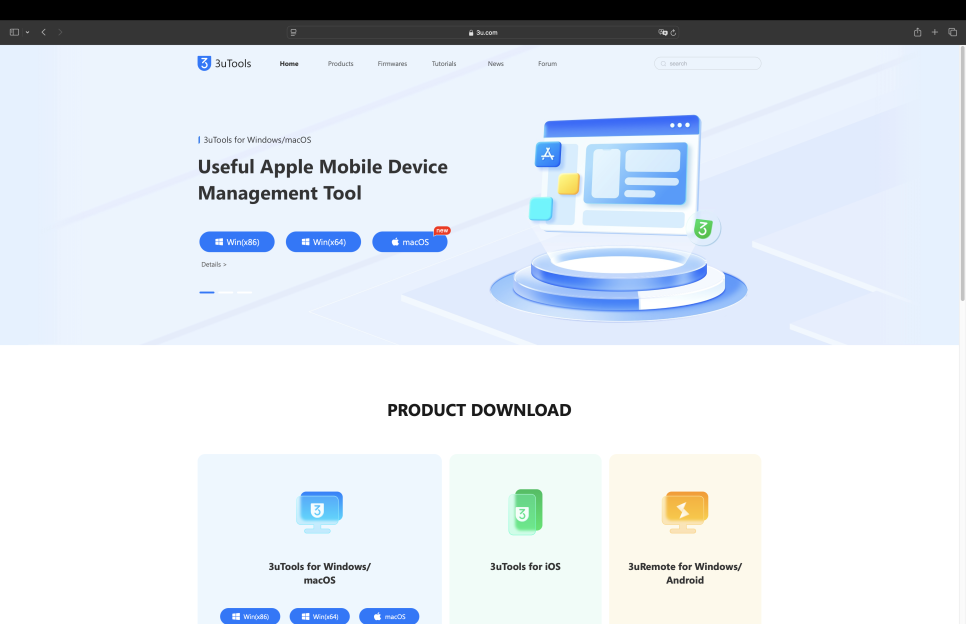
바로 3uTools를 통해 제작하는 방법인데요.
기존에는 윈도우에서만 해당 프로그램을 설치할 수 있었는데 최근에 macOS 설치 버전도 출시하여 맥에서도 다운로드해 프로그램을 사용할 수 있게 됐습니다.
이 프로그램은 애플 유저라면 워낙 유명해서 많이들 알고 계시는데, 이걸 통해 아이폰 벨소리 제작부터 길이 상관없는 벨소리 저장까지 한 번에 가능하니 아래에서 차례로 방법을 소개해 드리겠습니다.
3uTools를 이용하여 벨소리 저장하는 방법
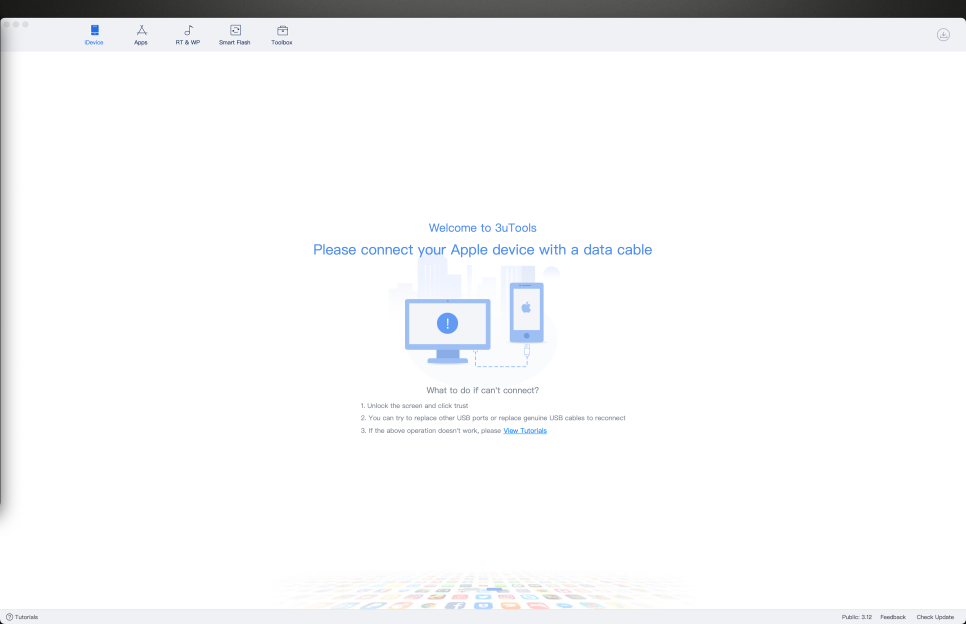
일단 맥 os 버전을 홈페이지에서 설치해 주시고, 실행하시면 위 화면처럼 나오게 되는데요.
여기서 아이폰을 정품 USB 선으로 mac PC 또는 맥북에 연결해 주시면 됩니다.
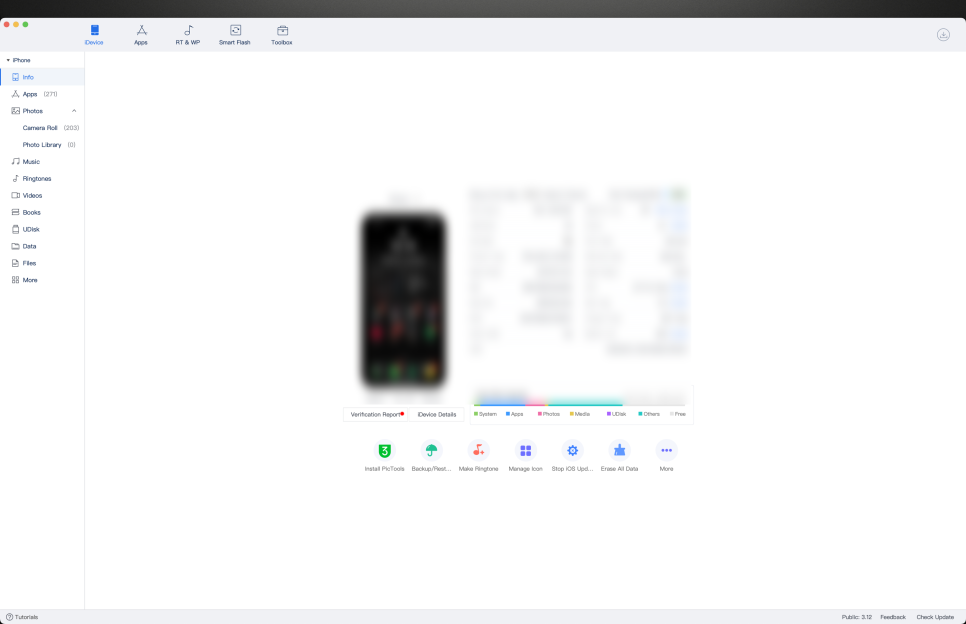
그럼 아이폰과 연결하면 신뢰하겠냐는 팝업창이 pc 화면에 표시되고 신뢰 허용을 클릭해 주신 뒤 핸드폰에서 잠금 해제해 주시면 바로 연결이 됩니다.
연결된 후에는 나의 아이폰 화면과 함께 정보가 표시됩니다.
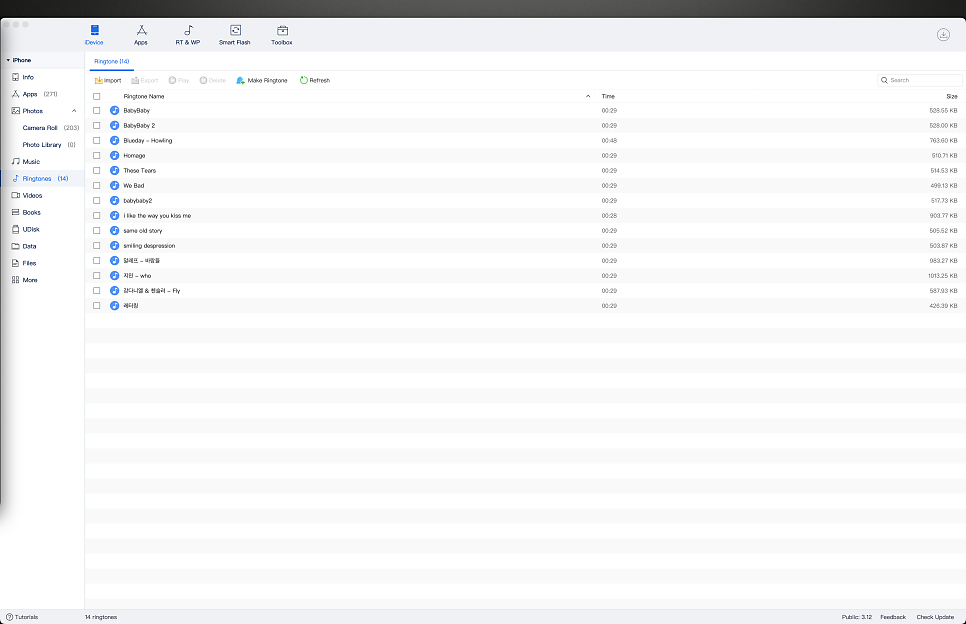
그다음 '상단 - iDevice'를 클릭해 주세요.
그리고 '좌측 - Ringtone'을 클릭해 주시면 됩니다.
내가 만일 기존에 벨소리를 제작하여 아이폰에 넣어 사용한 적이 있다면, 현재 연결되어 있는 핸드폰에 저장되어 있는 제작된 벨소리들이 나타날 겁니다.
여기서 벨소리를 따로 m4r 파일로 만든 걸 가지고 계시다면 '상단 - import'를 클릭하여 해당 벨소리 음원을 불러오면 바로 저장이 됩니다.
3uTools를 이용하여 벨소리 제작하는 방법
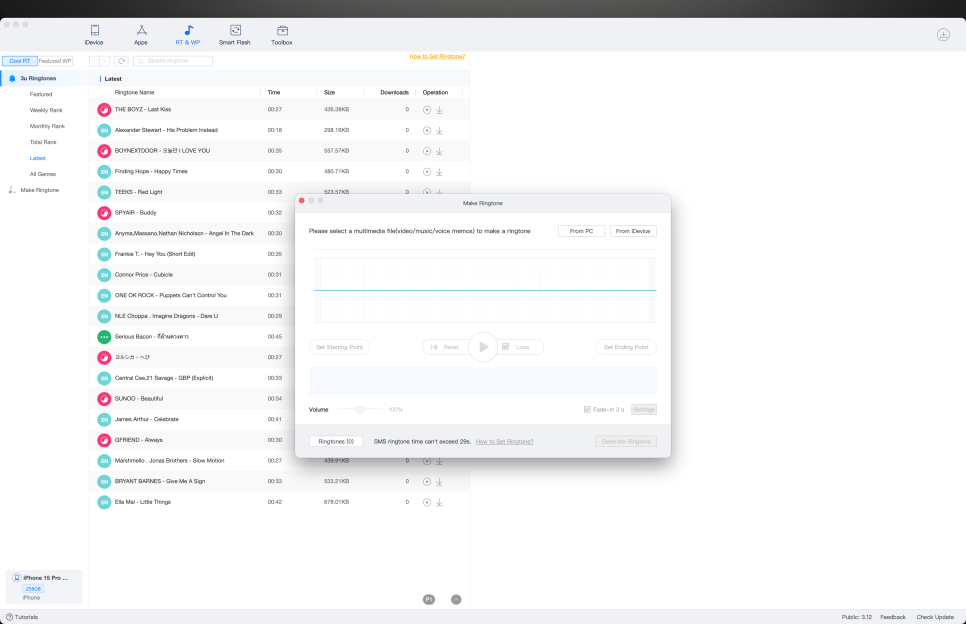
3uTools를 이용하여 벨소리 만드는 방법은 복잡해 보이지만 제가 앱을 통해 만들어 본 경험과 비교해 제일 쉽고 간단한 방법이니 한 번 보고 천천히 따라 해 보세요.
'상단 - RT & WP'를 클릭해 주세요.
해당 메뉴로 들어오셨다면 위와 같이 화면이 나오고, '좌측 - Make Ringtone'을 눌러 주시면 벨소리 제작 팝업창이 표시됩니다.
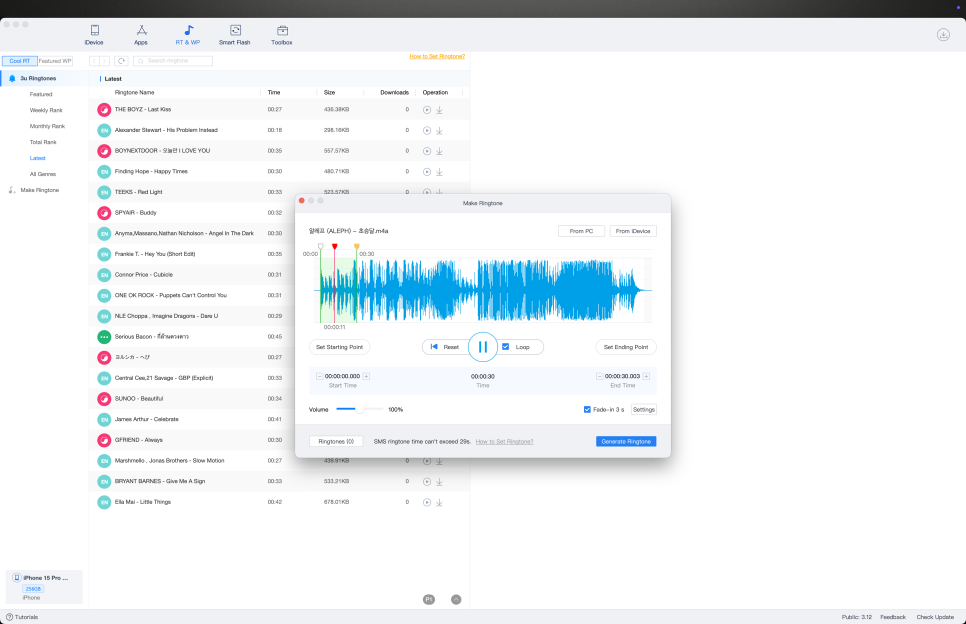
가지고 계신 음악 파일을 불러오시면 위처럼 조절하고 편집할 수 있는 기능이 활성화됩니다.
적절하게 원하는 구간에 맞춰 조절점을 움직여 음악을 맞춰 주시면 됩니다.
여기서 음원 확장자는 대부분 다 불러올 수 있고, 음원 길이는 15초, 30초 이상 되더라도 아이폰에 잘 저장되니 원하는 구간 길이만큼 조절하여 편집해 주세요.

팝업창 내 우측 하단 쪽 'fade in 3s 옆 세팅' 버튼을 클릭하셔서 원하는 Fade In / Out를 맞춰주시면 됩니다.
여기까지 하셨다면 벨소리는 다 만드신 건데요.
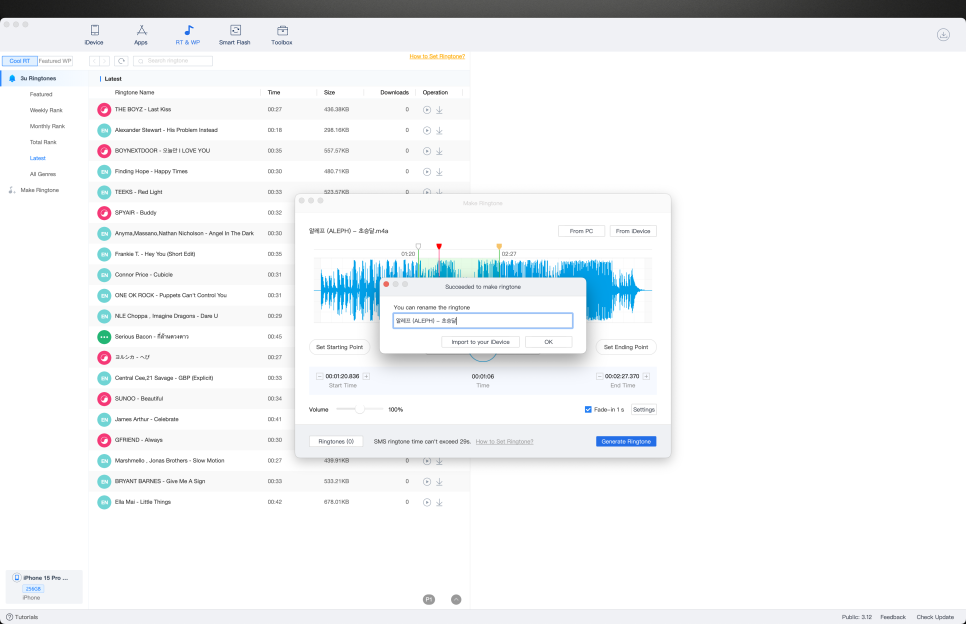
우측 하단에 'Generate Ringtone' 버튼을 누르시면 또 한 번의 팝업창이 뜹니다.
'Import to your iDevice'와 'OK' 버튼이 있는데
'Import to your iDevice'는 바로 아이폰에 저장도 하고 PC에도 저장을 합니다.
'OK'는 PC에만 저장을 합니다.
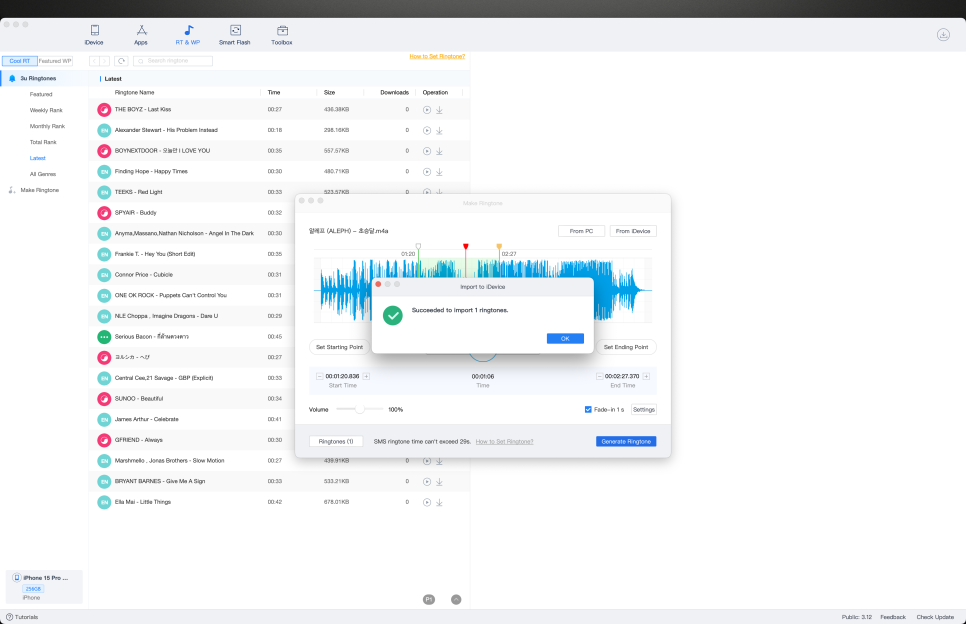
저장 버튼을 눌러 주시면 완료됐다는 팝업창이 뜨면 이제 모든 게 끝났습니다.

다시 처음에 저장하는 방법에서 알려드린 '상단 - iDevice' 그리고 '좌측 - Ringtone'을 클릭해서 확인해 보시면 제가 만들어 본 벨소리 1분이 넘는 음악이 저장된 것을 확인할 수 있고 핸드폰에도 잘 저장되었습니다.
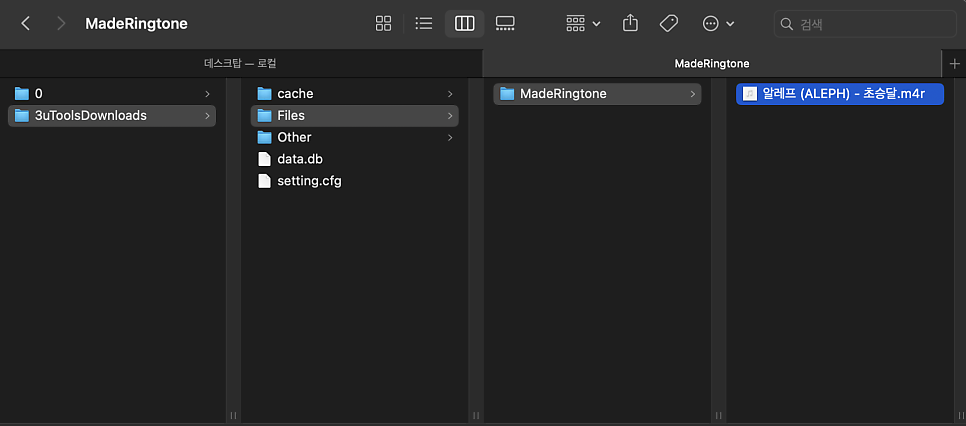
그리고 맥 파인더에서 다운로드 폴더 들어가 보시면 이렇게 3uTools 폴더가 생기고 저장된 것을 확인하실 수 있습니다.
복잡해 보이지만 한 번 따라서 만들어 보면 금방 만들어 보실 수 있으실 거예요.
원하는 벨소리 구간 길이만큼 만들어서 사용해 보세요.
end.
'유용한 정보 (Tip!) > 아이폰' 카테고리의 다른 글
| 아이폰 진동 내 맘대로 만드는 커스텀 제작 방법 (0) | 2026.05.17 |
|---|---|
| 아이폰 이전페이지 확인하는 초간단 방법 (0) | 2026.05.11 |
| 상대방이 내 전화번호 저장 시 자동으로 추가 안 되게 하는 방법 (0) | 2025.02.27 |