start.
아이폰 진동 소리도 만들 수 있다는 거 알고 계셨나요?
앱 내 기본 진동 패턴들이 다양한 건 알고 계시겠지만 내가 직접 진동을 만들어서 사용하시는 분들은 주변에 많지 않더라고요.
그래서 오늘은 간단하게 원하는 속도와 길이로 진동 패턴 만드는 방법을 알려드리려고 합니다.
일단 아이폰 설정 앱으로 들어가 주세요.
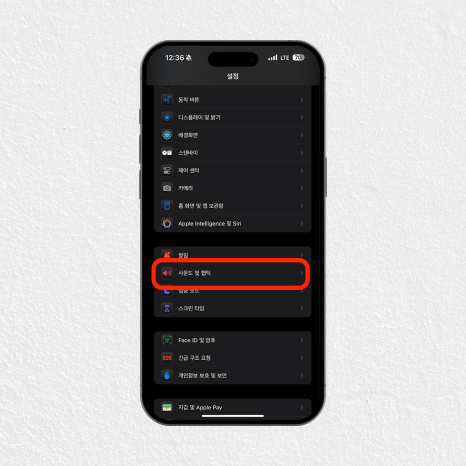
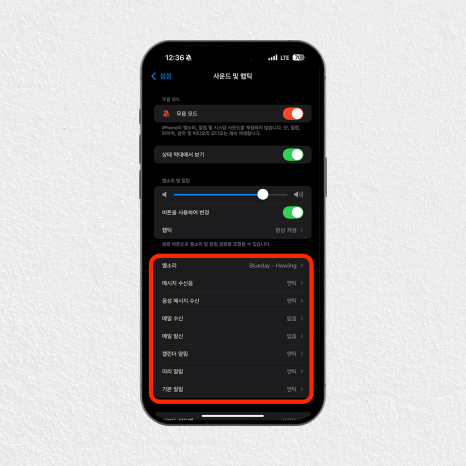
1. 설정 앱 - 사운드 및 햅틱으로 들어가 줍니다.
2. 하단에 다양한 알림 설정 중 하나 선택해 주세요.
설정 앱의 사운드 햅틱으로 들어가셔서 하단에 다양한 알림 설정 중 하나 선택해 주시면 됩니다.
따로 진동 패턴 제작 메뉴가 있으면 좋을 텐데, 찾지 못한 것인지 별도 메뉴는 보이지 않더라고요.
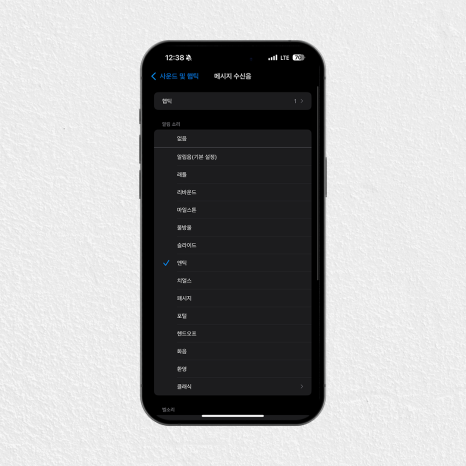
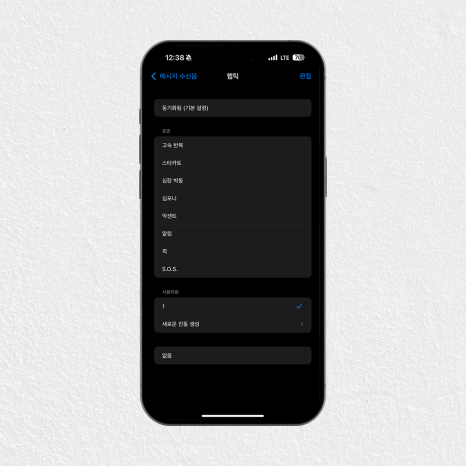
그런 다음 상단의 햅틱으로 들어가 보시면 이렇게 기본 설정된 진동 패턴들이 다양하게 있는 걸 확인하실 수 있는데요.
여기서 아래 사용자화에 있는 새로운 진동 생성으로 들어가 주시면 됩니다.
여기까지 따라오셨다면 절반은 하신 겁니다.
3. 상단의 햅틱 메뉴 클릭해 주세요.
4. 하단의 사용자화 - 새로운 진동 생성 클릭하시면 됩니다.
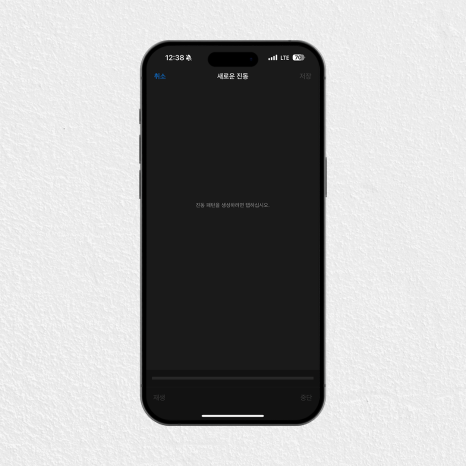
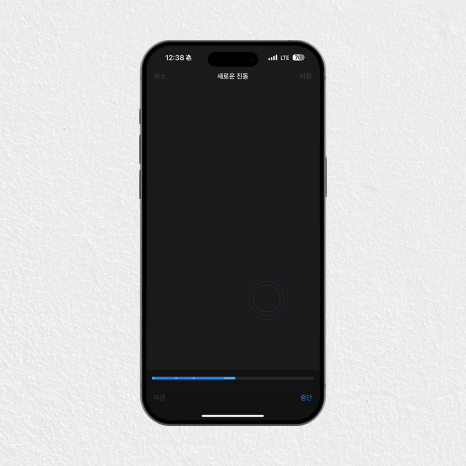
진동 생성 화면이 나올 텐데요, 여기서 원하는 속도와 길이, 진동 간격 등 고려해서 화면을 터치해 주시면 됩니다.
적당하게 설정하셨다면 중단을 눌러주시면 진동 제작은 완성되었고,
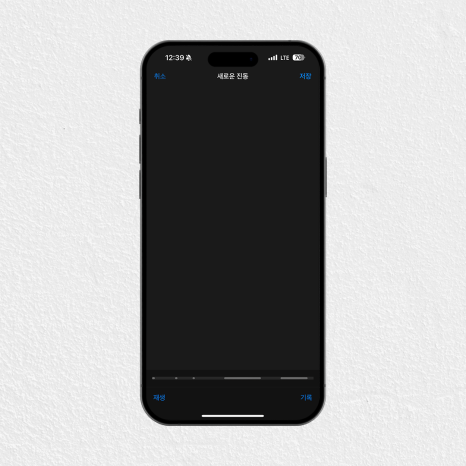
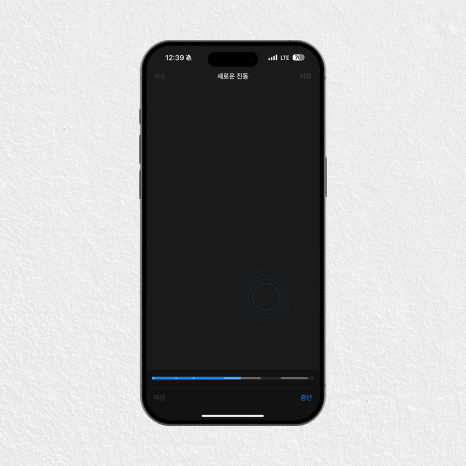
내가 만든 진동소리를 재생해 본 후 마음에 드신다면 저장해 주시면 됩니다.
저의 경우는 처음 부분에 짧게 진동 톡 울린 후 뒷부분은 그냥 아무것도 안 울리게 설정해놨는데 전화 올 때도 거슬리지 않고 편하더라고요.
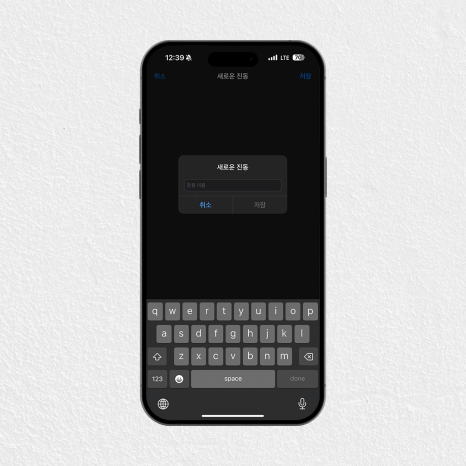
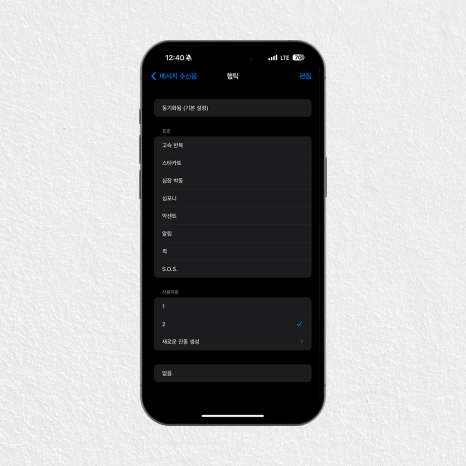
이렇게 아이폰 햅틱이 만들어진 게 보이실 거예요.
항상 기본 진동 패턴만 사용하셨거나 전화 오는 상황이 많으신 분이라면 햅틱 패턴 간단하게 제작 후 사용해 보세요.
end.
'유용한 정보 (Tip!) > 아이폰' 카테고리의 다른 글
| 아이폰 벨소리 길이 상관없이 간단하게 만드는 방법 (1) | 2026.05.16 |
|---|---|
| 아이폰 이전페이지 확인하는 초간단 방법 (0) | 2026.05.11 |
| 상대방이 내 전화번호 저장 시 자동으로 추가 안 되게 하는 방법 (0) | 2025.02.27 |