start.
맥북이나 아이맥을 사용하다 보면, 같은 계정으로 로그인되어 있어 아이폰으로 오는 알림이 그대로 맥 화면에 표시되어 집중력이 흐트러지거나, 프라이버시가 노출될까 걱정되는 순간이 있습니다.
특히 업무 중 화면을 공유하거나, 맥을 다른 사람에게 빌려줄 때 아이폰의 개인 알림까지 그대로 노출된다면 곤란하겠죠.
오늘은 맥에서 아이폰 알림을 완전히 끄는 방법부터, 특정 앱만 선별적으로 끄는 세부 설정까지, 실사용자 입장에서 꼭 필요한 팁을 소개해 드리겠습니다.
맥에서 아이폰 알림이 뜨는 원리
최근 맥OS와 iOS는 ‘iPhone 미러링’ 기능을 통해 아이폰의 알림을 맥에서도 실시간으로 받아볼 수 있도록 연동되었습니다.
이 기능은 동일한 Apple ID로 로그인된 기기끼리 연동되며, 아이폰이 근처에 없어도 맥만 켜져 있으면 표시되며, 클릭하면 해당 앱이 iPhone 미러링 화면으로 바로 열려 작업 연속성이 뛰어나지만, 불필요한 알림까지 모두 표시되어 불편할 수 있습니다.
맥에서 끄는 방법
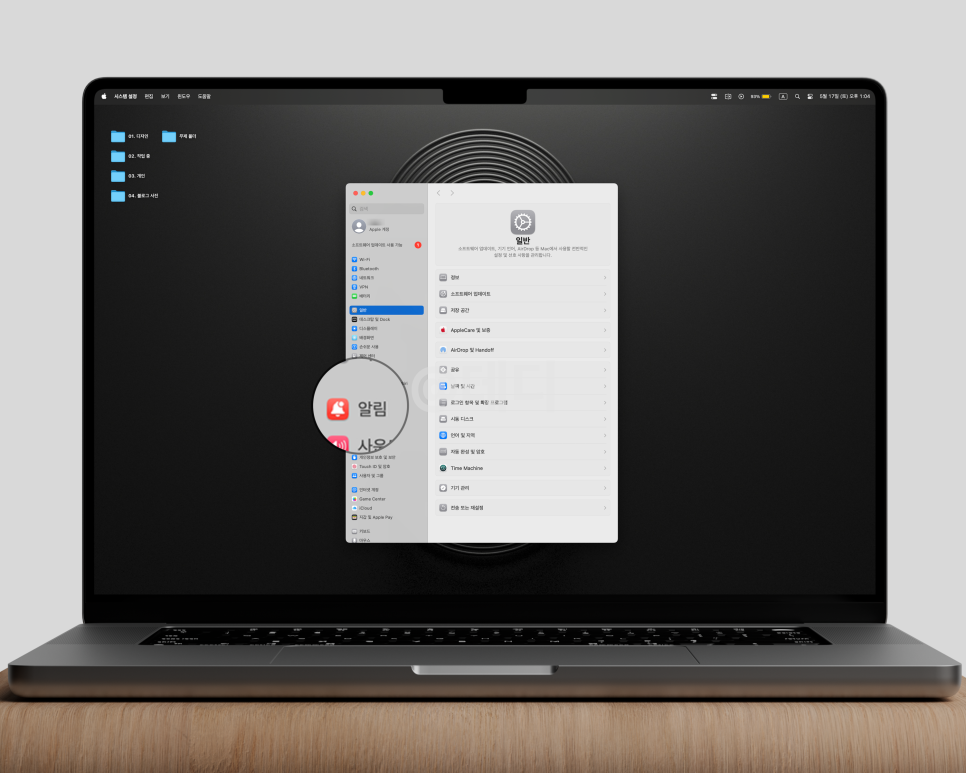
화면 좌측 상단의 애플 로고를 클릭한 뒤 맥의 "시스템 설정"을 열어 주세요.
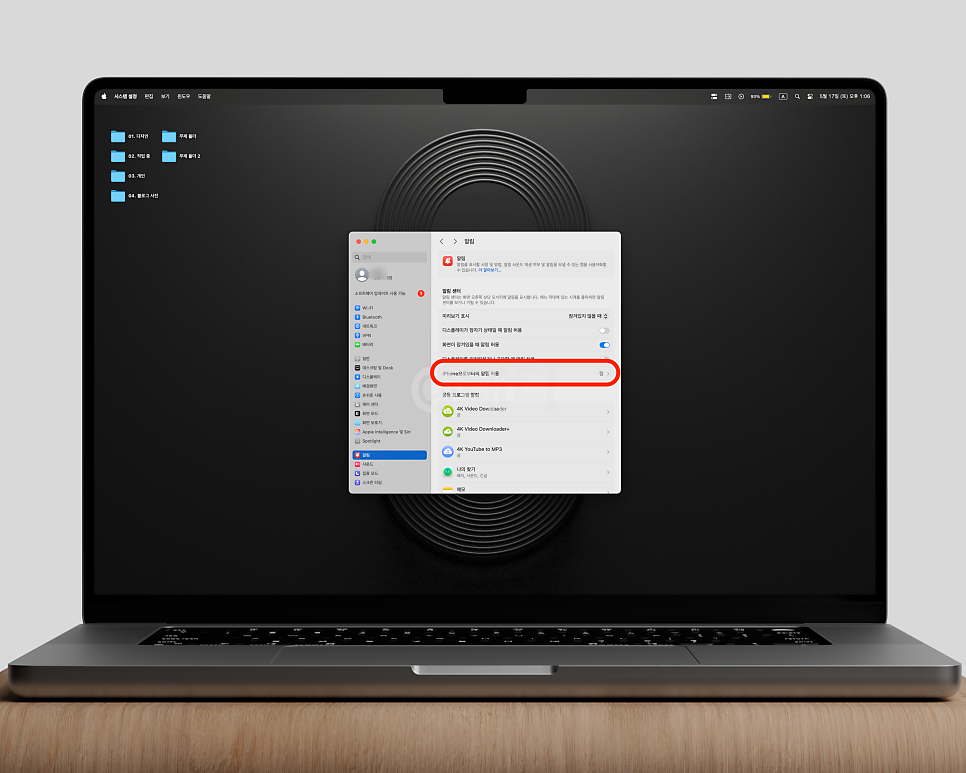
그리고 좌측 메뉴에서 "알림"을 선택하신 후 중간에 있는 "iPhone으로부터의 알림 허용" 옵션을 찾아 비활성화 시켜주시면 됩니다.
이 설정은 아이폰 미러링을 한 번이라도 연결한 경우에만 나타나며, 비활성화하면 더 이상 맥에서 뜨지 않습니다.
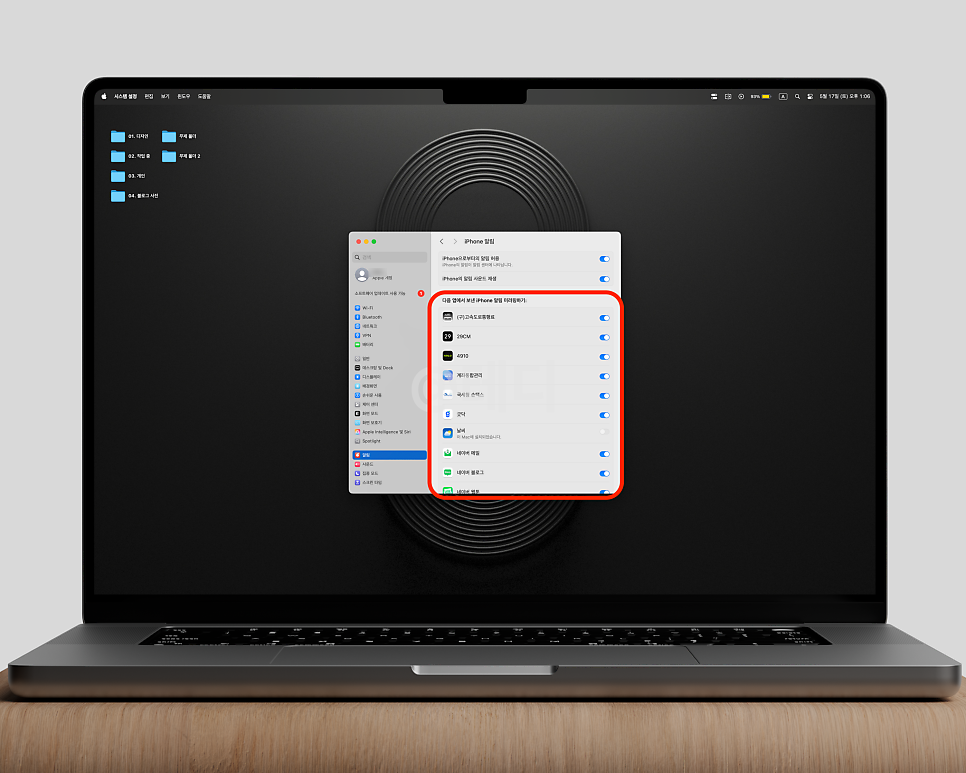
특정 앱만 끄고 싶다면 아래에 나오는 아이폰 앱 목록에서 개별 앱별로 끄거나 반대로 켜서 허용하시면 됩니다.
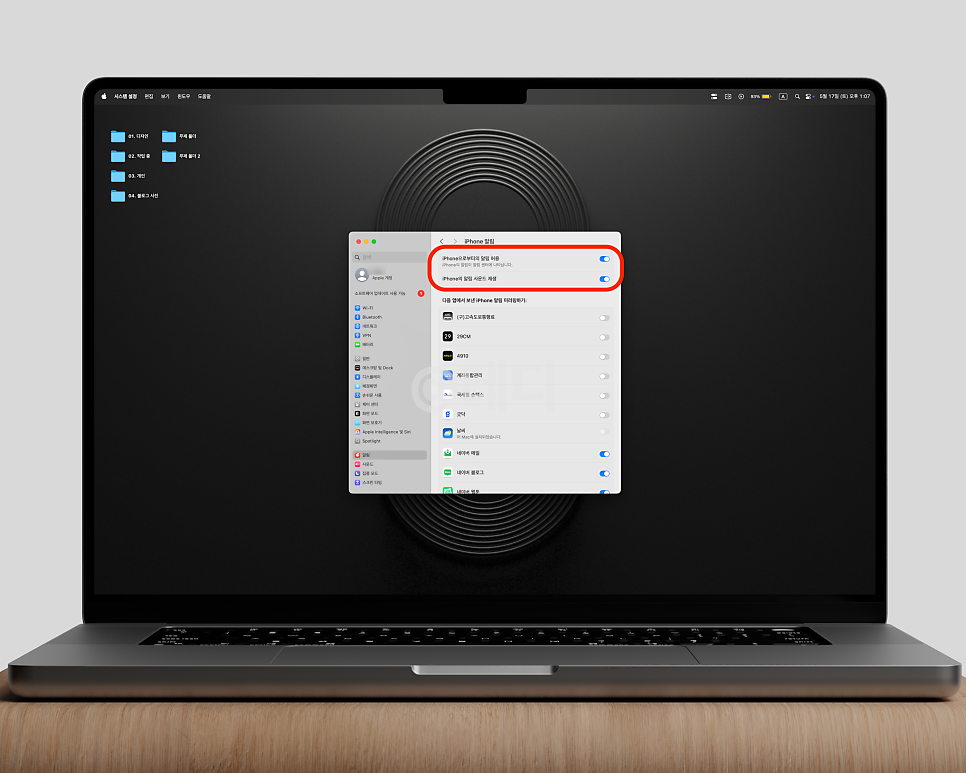
이렇게 전체적으로 끌 경우 완전히 차단되어, 맥과 아이폰의 알림을 각각 독립적으로 관리할 수 있습니다.
아이폰에서 설정 > 알림 > 알림을 끄고 싶은 앱 선택 > “Mac에서 보기” 옵션을 끄면 해당 앱의 알림만 맥에 표시되지 않습니다.
이 방법은 여러 대의 맥을 사용하는 경우에도 유용하며, 아이폰의 설정이 우선 적용되므로 아이폰에서 한 번만 설정하면 됩니다.
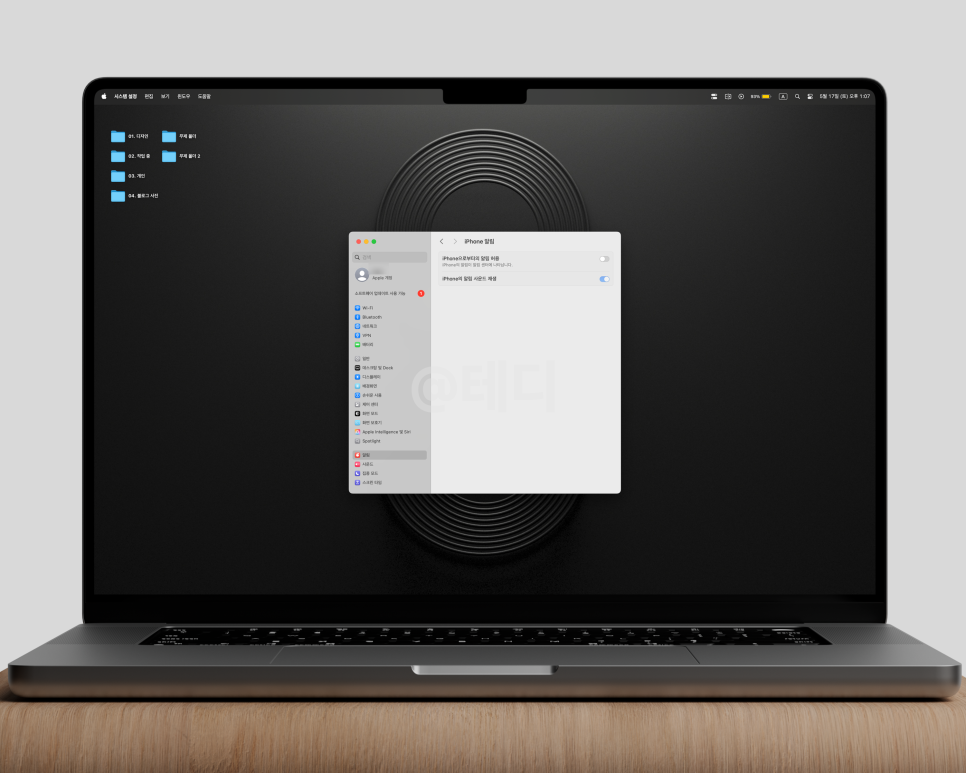
맥에서 아이폰 알림을 끄는 방법은 생각보다 간단하지만, 세부적으로 조정할 수 있는 옵션이 다양해 자신의 사용 패턴에 맞게 커스터마이즈 할 수 있습니다.
맥에서 계속 노출되어 불편하셨다면 설정을 통해 불편함도 해소하고 효율적으로 관리해 집중력과 프라이버시를 모두 챙겨 보세요.
end.
'유용한 정보 (Tip!) > 맥북' 카테고리의 다른 글
| 맥에 뜨는 아이폰 전화 알림 끄는 방법 (0) | 2026.05.13 |
|---|---|
| 맥에서 외장하드 포맷하는 방법 (Mac 외장하드 포맷 가이드) (0) | 2025.03.03 |
| 맥(mac)에서 노래 태그 편집 간단하게 할 수 있는, Tag Editor Lite(무료버전) (0) | 2025.03.02 |
| 모바일, PC 연동되는 올인원 일기 앱, DAY ONE (0) | 2025.03.01 |
| 고화질 영상도 빠르게 다운로드 하는 Video Downloader Ultimate (0) | 2025.02.28 |